
Galerie
Jedes Bild, das dieser Digest erzeugt, gibt es hier als Desktop-Hintergrund — in vier Auflösungen, ohne Anmeldung und ohne Bezahlung.
Die Bilder entstehen als Illustrationen zu den Meldungen des Tages: dünne Linien auf Tiefschwarz, ein einziges rotes Detail. Sie sind auf 4K hochgerechnet und tragen unten rechts das KALINA-Zeichen.
Für einen ruhigen Arbeitsplatz empfiehlt sich die Playlist: sie wechselt die Bilder im Hintergrund durch, statt eines fest einzustellen.
Als Diashow auf dem Desktop
Die Playlist zeigt jedes Bild eine Minute lang und blendet in zwei Sekunden zum nächsten über. Die Blende ist eingerechnet, nicht vom Player abhängig — VLC und mpv können zwischen zwei Bildern nicht selbst überblenden. Ein Bildwechsel pro Minute ist unaufdringlich; kürzere Abstände wirken auf dem Desktop unruhig.
Zeitraffer: dieselben Übergänge, aber fünf Sekunden je Bild. In der Playlist steht jedes Bild eine Minute.
So werden die Bilder zum Hintergrund
Ein einzelnes Bild als Hintergrund einrichten
Bild in der passenden Auflösung herunterladen, dann im Betriebssystem
als Hintergrund wählen. Unter Windows: Rechtsklick auf die Datei →
„Als Desktophintergrund festlegen“. Unter macOS:
Systemeinstellungen → Erscheinungsbild → Hintergrundbild
→ Eigene Bilder. Unter Linux je nach Desktop über die
Einstellungen oder mit feh.
Windows und macOS erwarten JPG oder PNG, kein WebP. Wenn die Datei nicht angeboten wird, vorher umwandeln — jedes Bildprogramm kann das.
Diashow mit VLC
Playlist herunterladen, dann in VLC über Medien → Datei öffnen auswählen. VLC spielt die Bilder nacheinander ab.
Wichtig: VLC kann WebP nicht lesen — es meldet „VLC could not decode the format WEBP“ und zeigt ein schwarzes Bild. Nehmen Sie die JPEG-Fassung derselben Auflösung; die trägt dasselbe Bild und dieselbe Qualität.
Damit die Diashow endlos läuft: Wiedergabe → Wiederholen anklicken, für Abwechslung zusätzlich Zufällig. Vollbild über Video → Vollbild. VLC legt die Diashow über den Desktop, es ist kein echter Hintergrund — andere Fenster verdecken sie.
Diashow mit mpv
mpv gibt es für Linux, macOS und Windows. Ein Befehl im Terminal bzw. in der Eingabeaufforderung genügt:
mpv --loop-playlist --fullscreen galerie.m3u
--loop-playlist lässt die Liste endlos laufen,
--fullscreen füllt den Bildschirm. Mit
--shuffle kommt die Reihenfolge durcheinander.
Echter Live-Hintergrund unter Linux
Unter Wayland (GNOME, KDE, Sway) übernimmt das
mpvpaper. Es legt ein Video oder eine Playlist hinter
alle Fenster:
mpvpaper -o "loop-playlist --no-audio" ALL galerie.m3u
Statt ALL lässt sich ein bestimmter Bildschirm angeben
(DP-1, eDP-1); mpvpaper -h zeigt
die verfügbaren Namen. Beenden mit pkill mpvpaper.
Unter X11 gibt es kein mpvpaper — es setzt einen
Wayland-Compositor mit Layer-Shell voraus (Sway, Hyprland, KDE
Plasma Wayland). Unter XFCE, MATE oder Cinnamon läuft es nicht.
Dort bleibt das Standbild: feh --bg-fill bild.jpg.
Der Befehl wirkt nur, wenn kein Desktop-Dienst den
Hintergrund selbst verwaltet. Unter XFCE etwa überschreibt
xfdesktop das Bild sofort wieder — im Test blieb
der Schirm schwarz. In dem Fall den Weg über den Desktop-Dialog
nehmen (Rechtsklick auf den Desktop → Desktopeinstellungen
→ Ordner und Stil wählen). feh ist für Fenstermanager
wie i3, openbox oder dwm gedacht, die keinen eigenen Hintergrunddienst
mitbringen.
Grundsätzlich gilt: feh zeigt Standbilder, keine
Diashow. Für einen Wechsel braucht es zusätzlich einen Zeitgeber.
Live-Hintergrund unter Windows
Windows selbst kann nur Standbilder. Für bewegte Hintergründe gibt es Lively Wallpaper (kostenlos) und Wallpaper Engine (kostenpflichtig). Beide arbeiten mit einer einzelnen Datei oder einem Video, nicht mit der Playlist — die ist für VLC und mpv gedacht.
Welche Auflösung soll ich nehmen?
Die, die zum Bildschirm passt: Full HD 1920×1080, WQHD 2560×1440, Ultrawide 3440×1440, 4K 3840×2160. Eine größere Auflösung ist nie falsch — das System verkleinert sie, das Bild bleibt scharf. Eine kleinere wird hochgerechnet und wirkt weich.
Darf ich die Bilder verwenden?
Ja, auch gewerblich, auch bearbeitet und in eigenen Projekten. Eine Quellenangabe genügt — verlinkt auf kalina.si. Das Zeichen unten rechts sollte stehen bleiben.
10 Bilder · je vier Auflösungen als WebP und JPEG · ohne Anmeldung, ohne Bezahlung






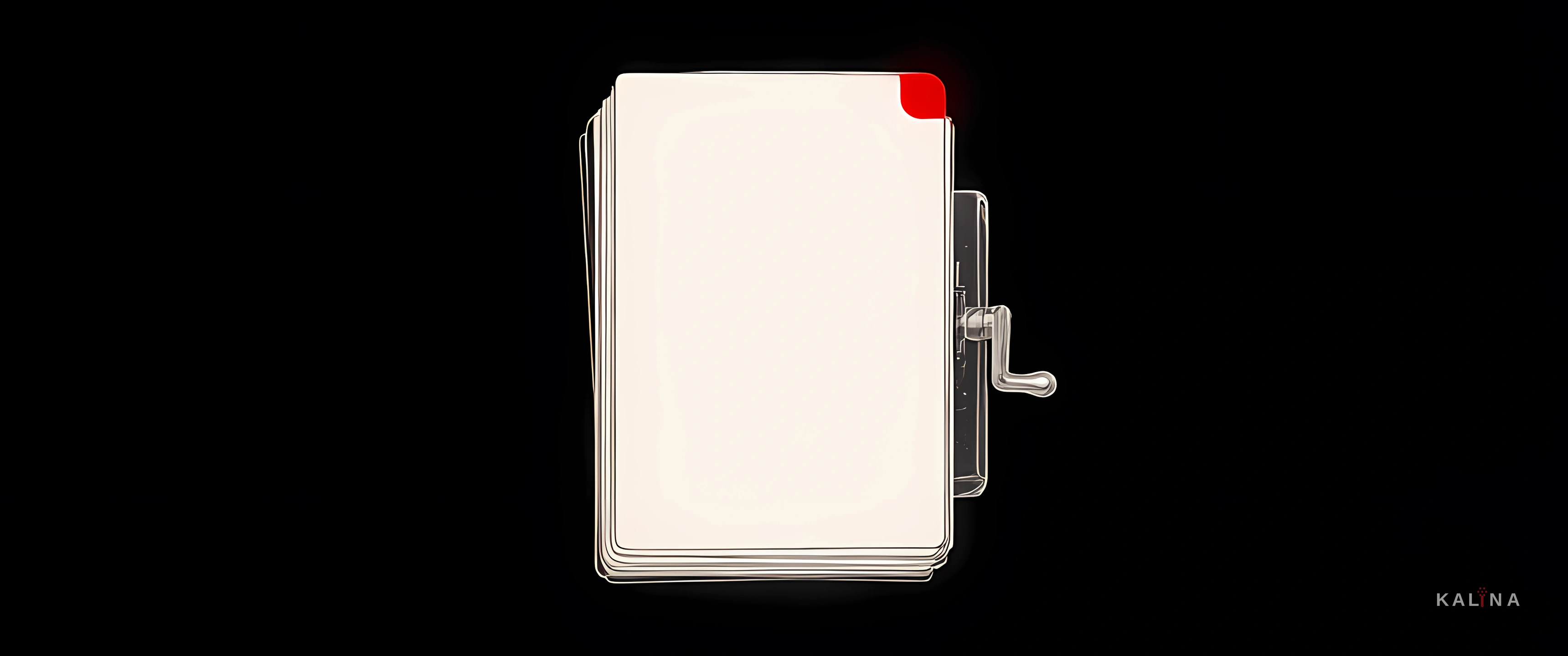







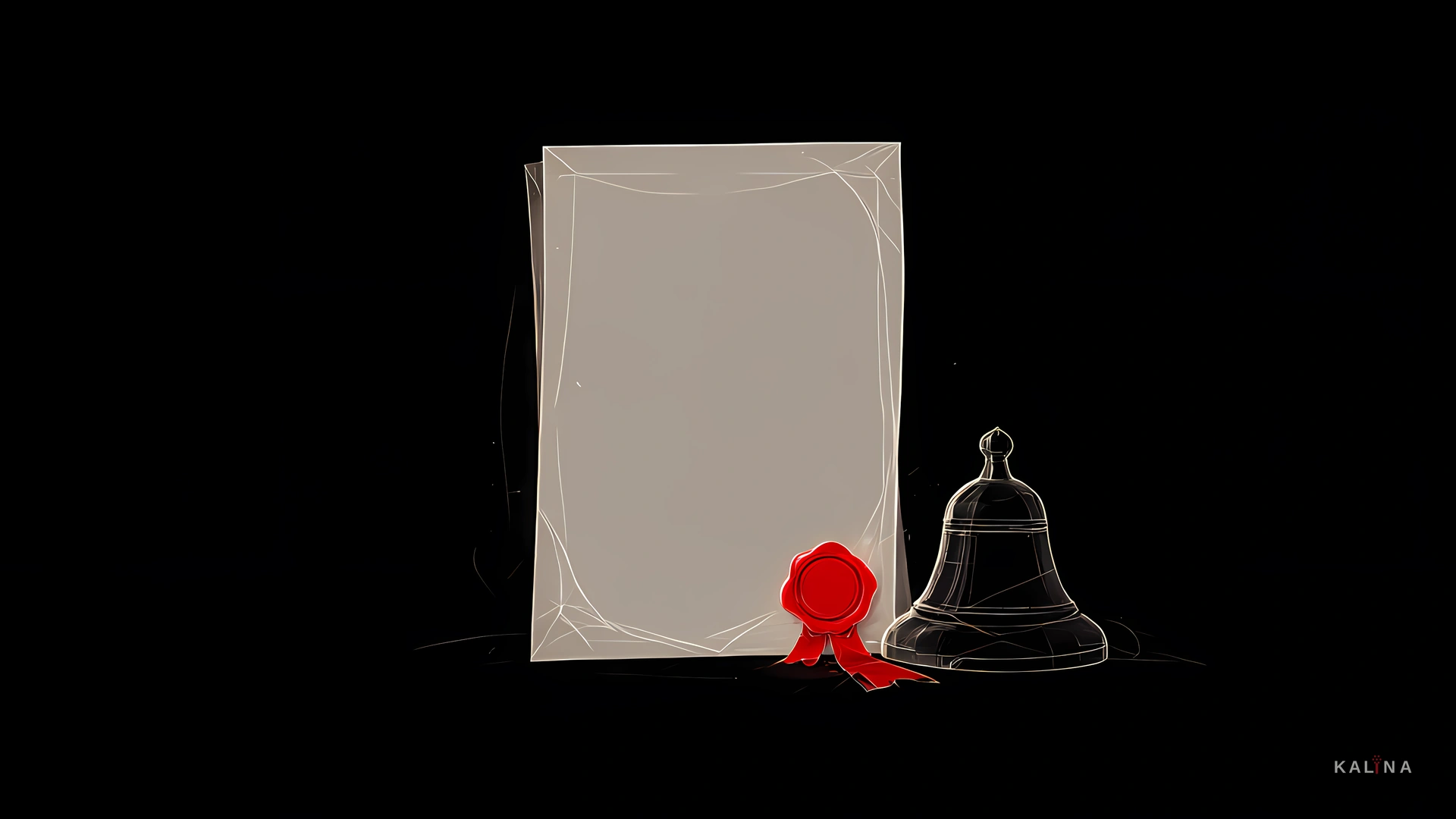
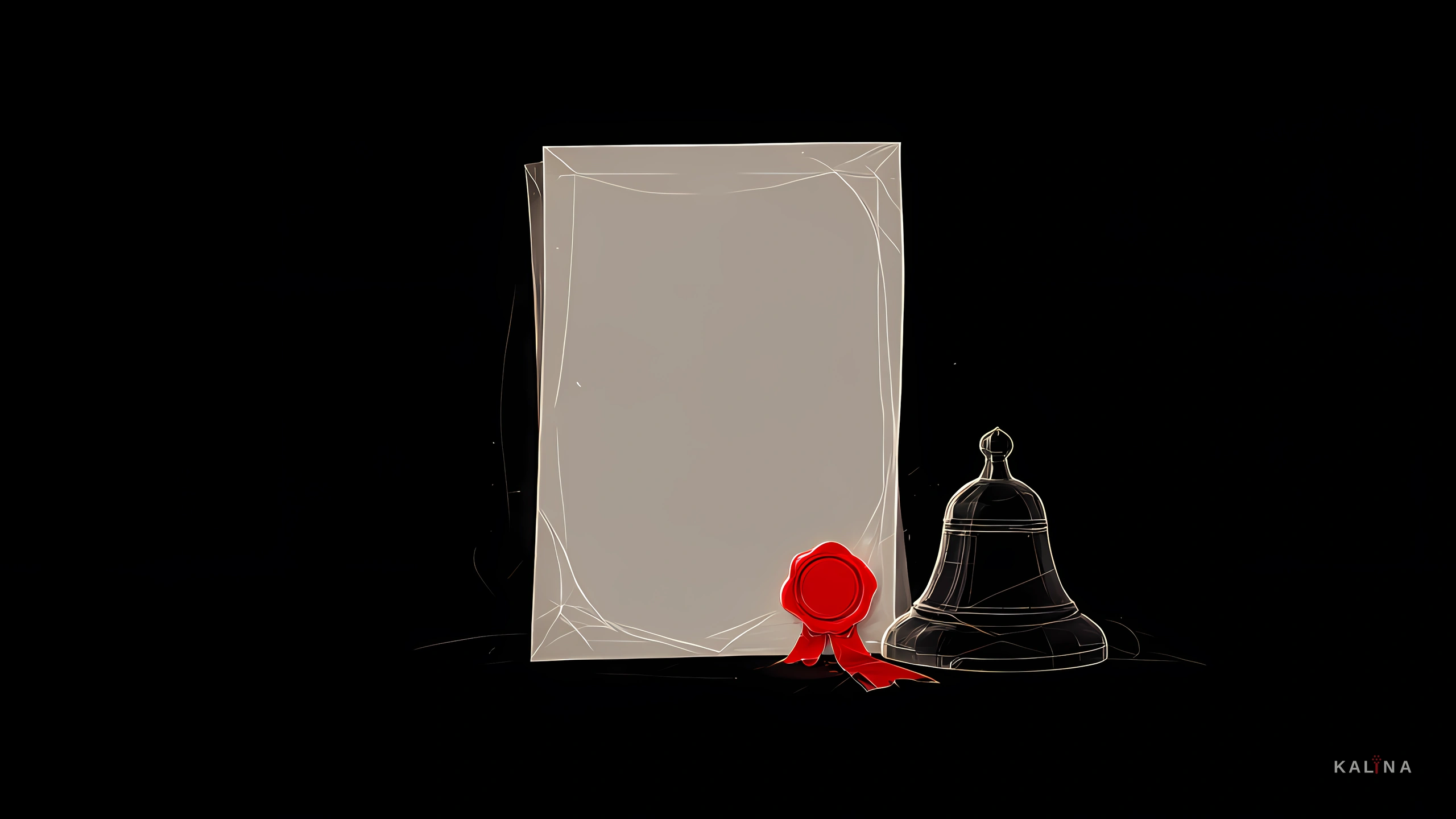
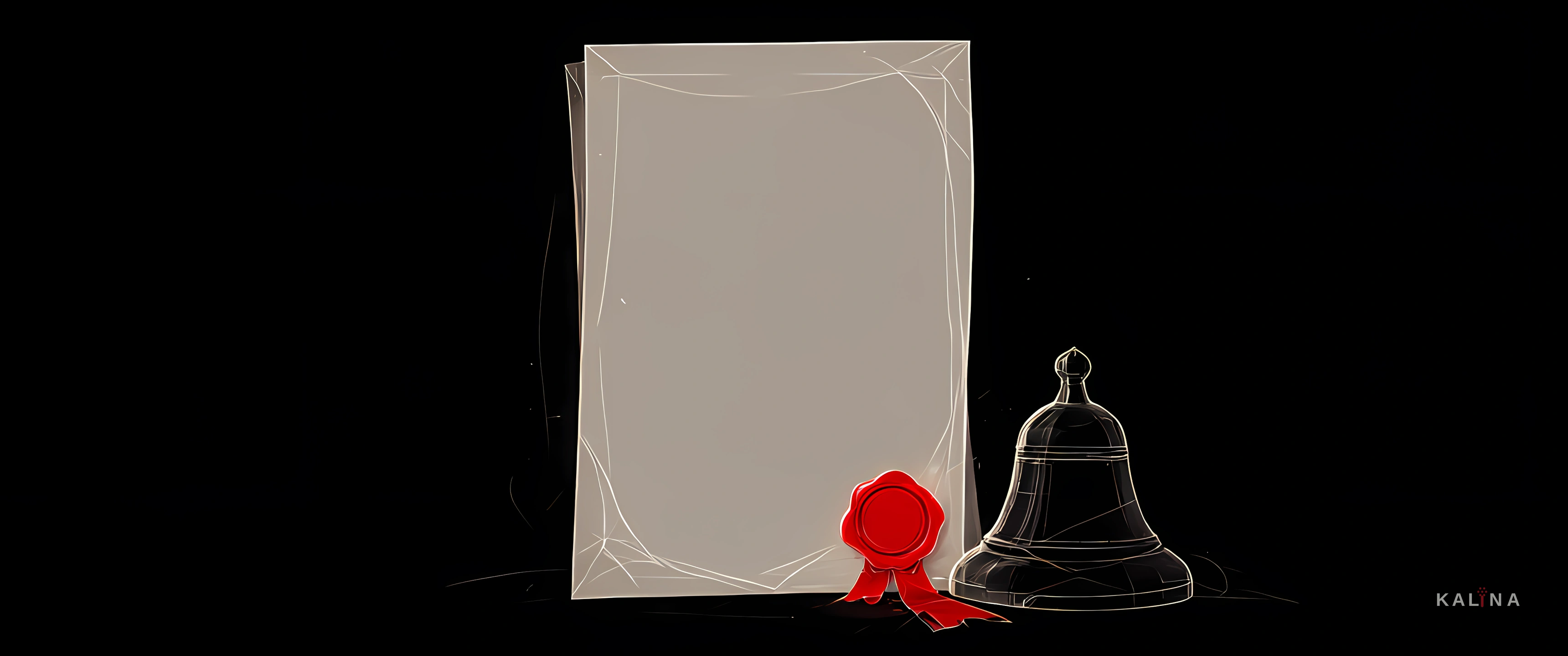
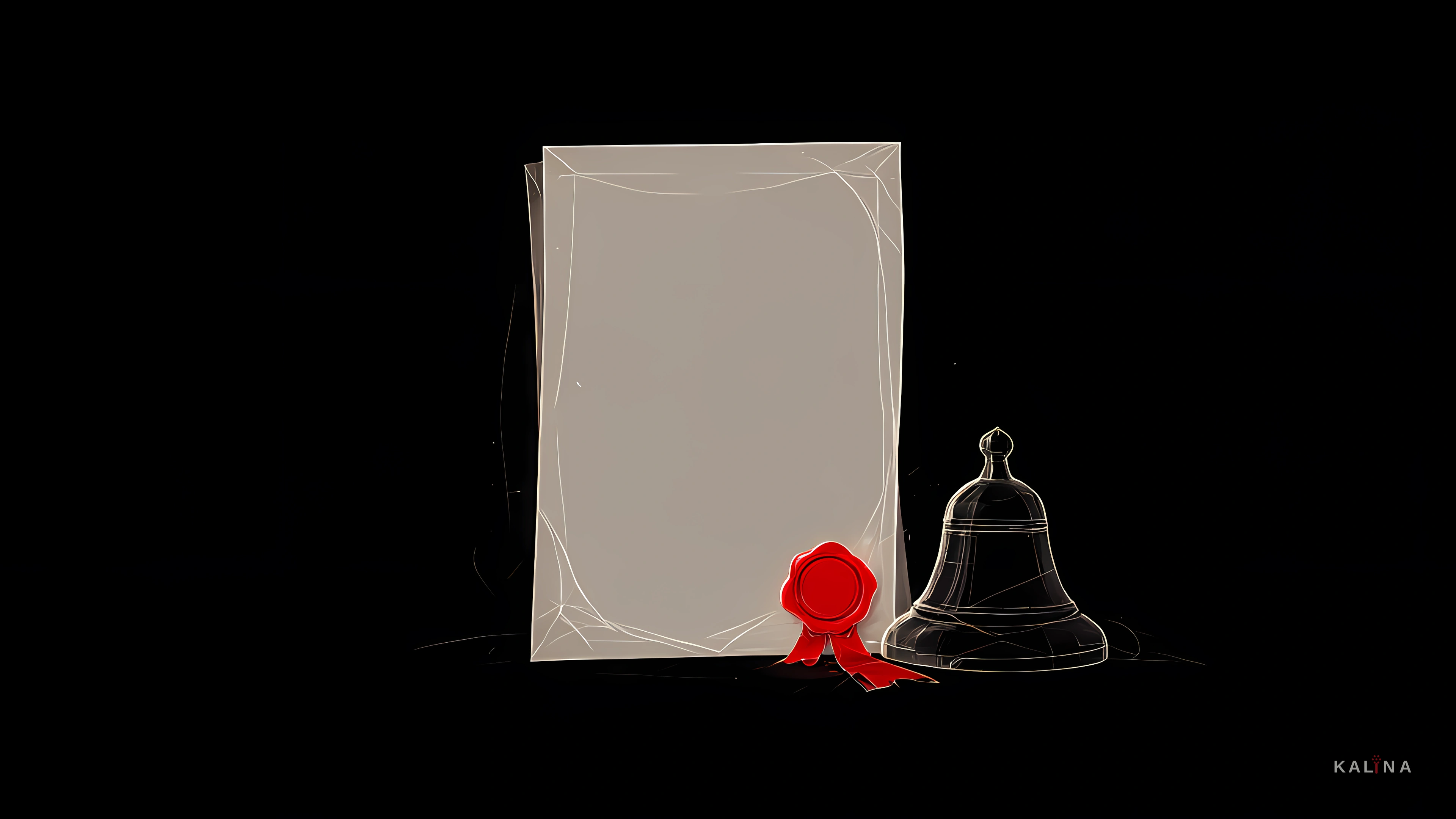
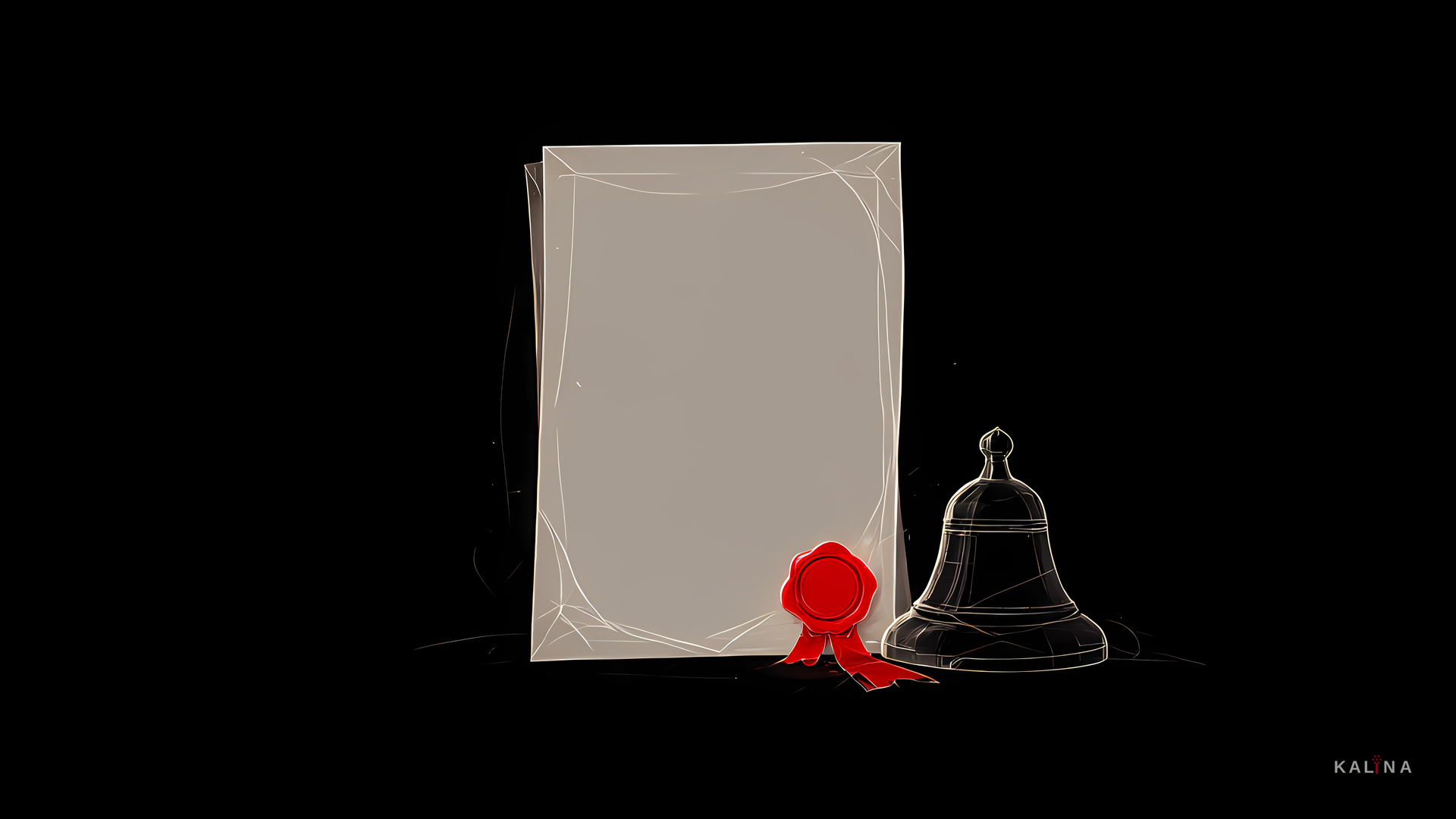
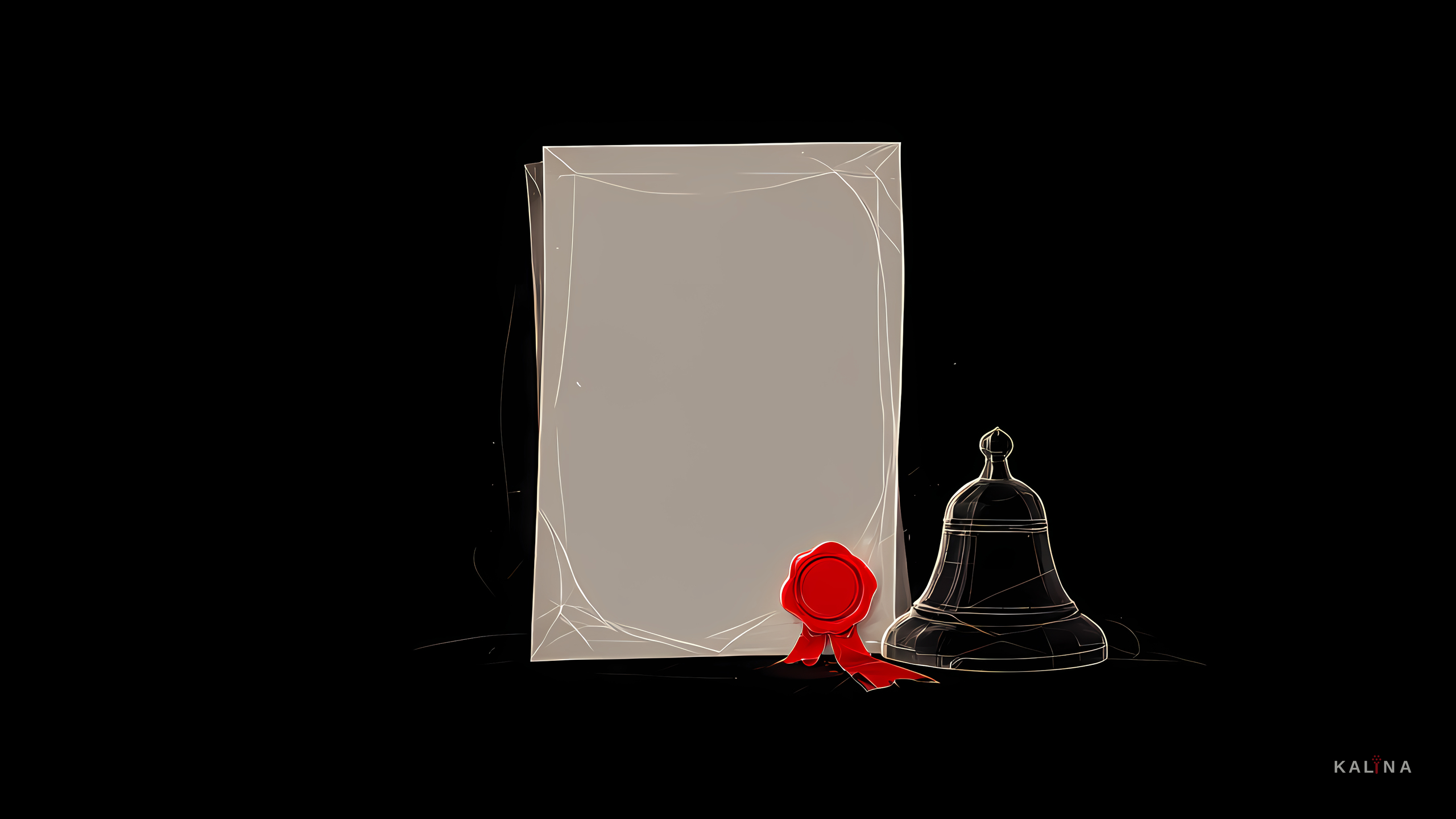
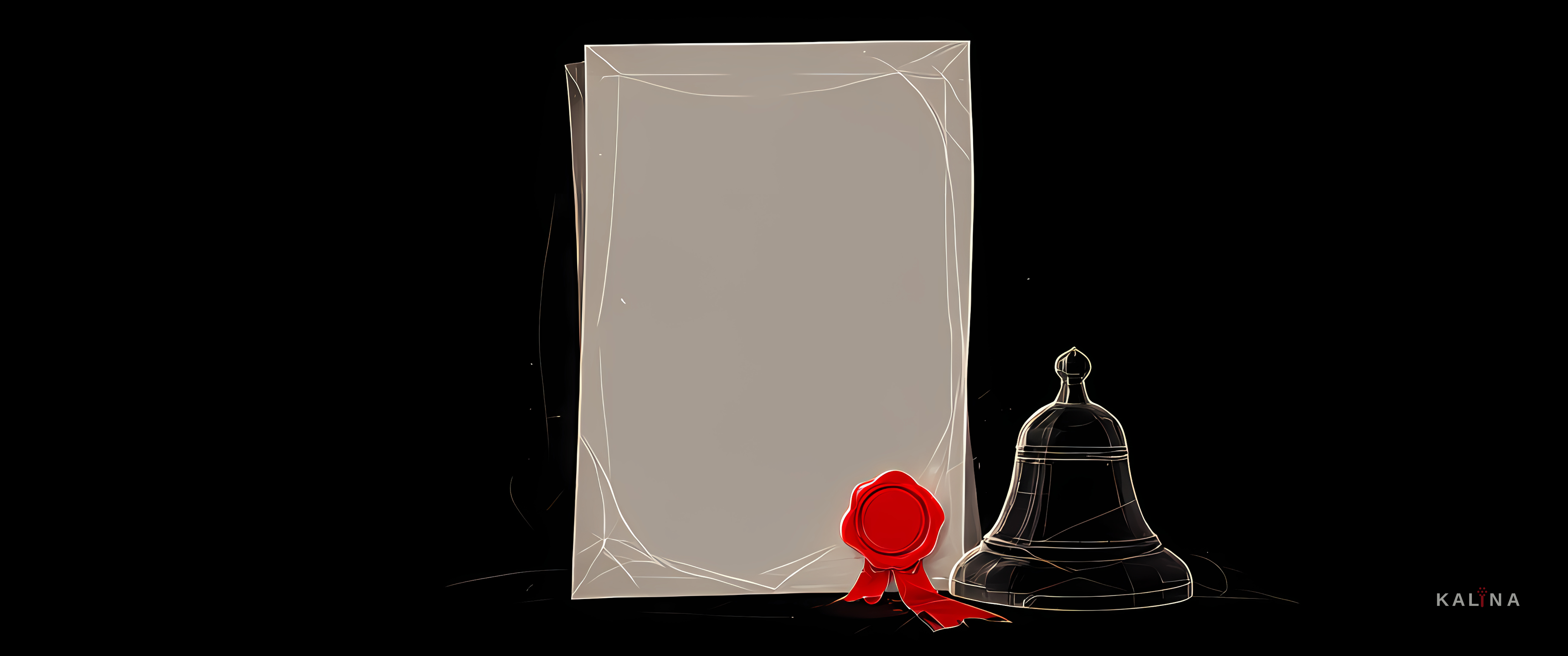
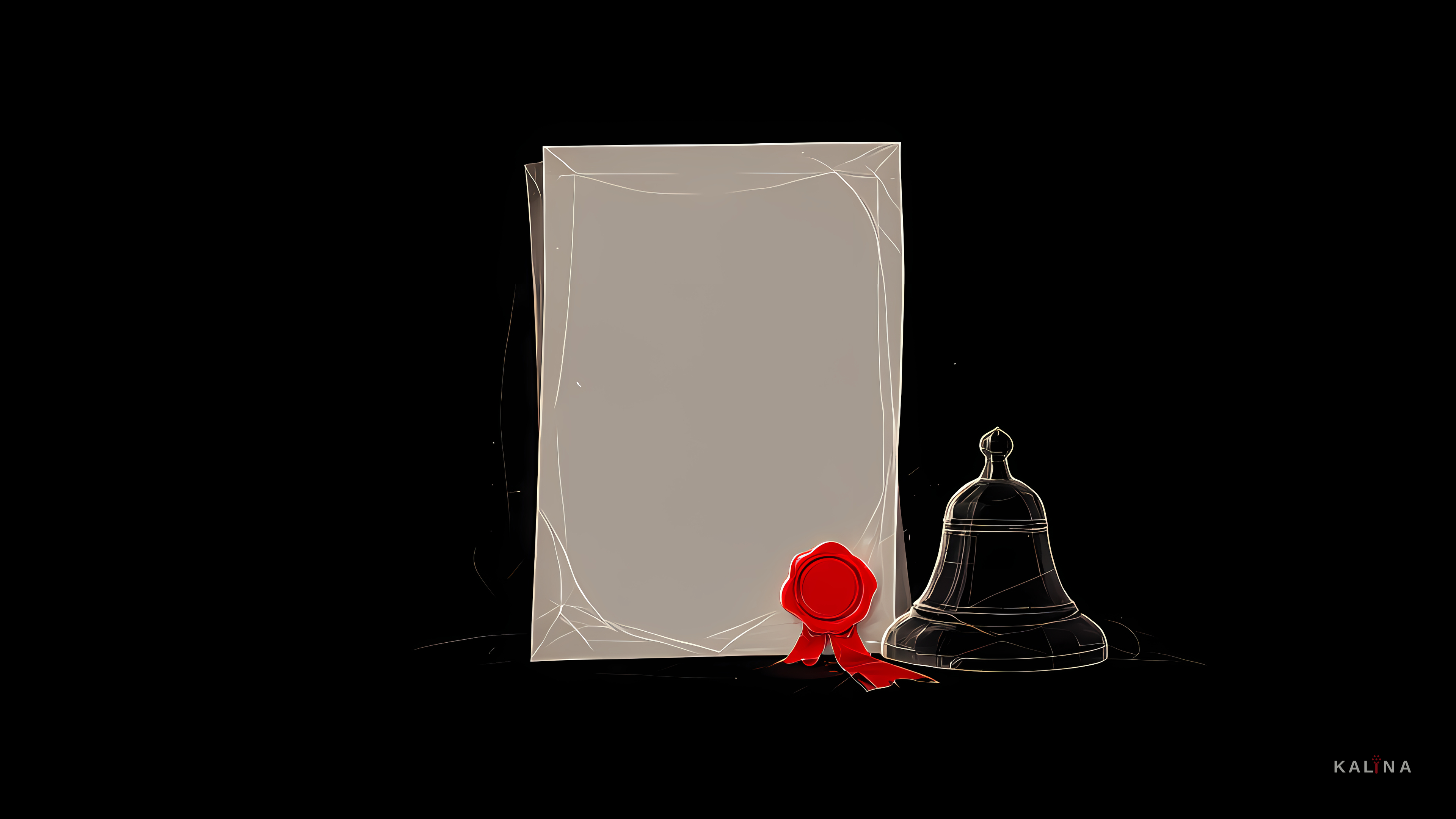


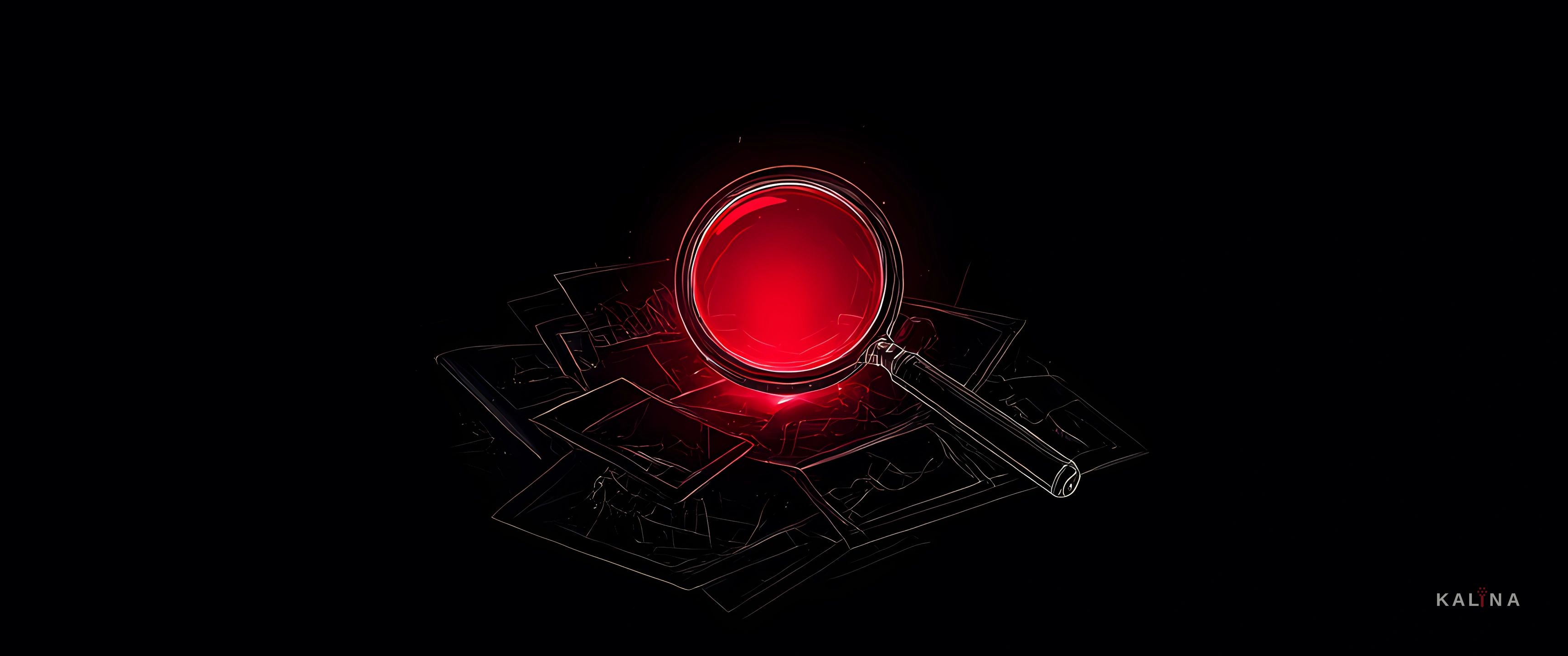



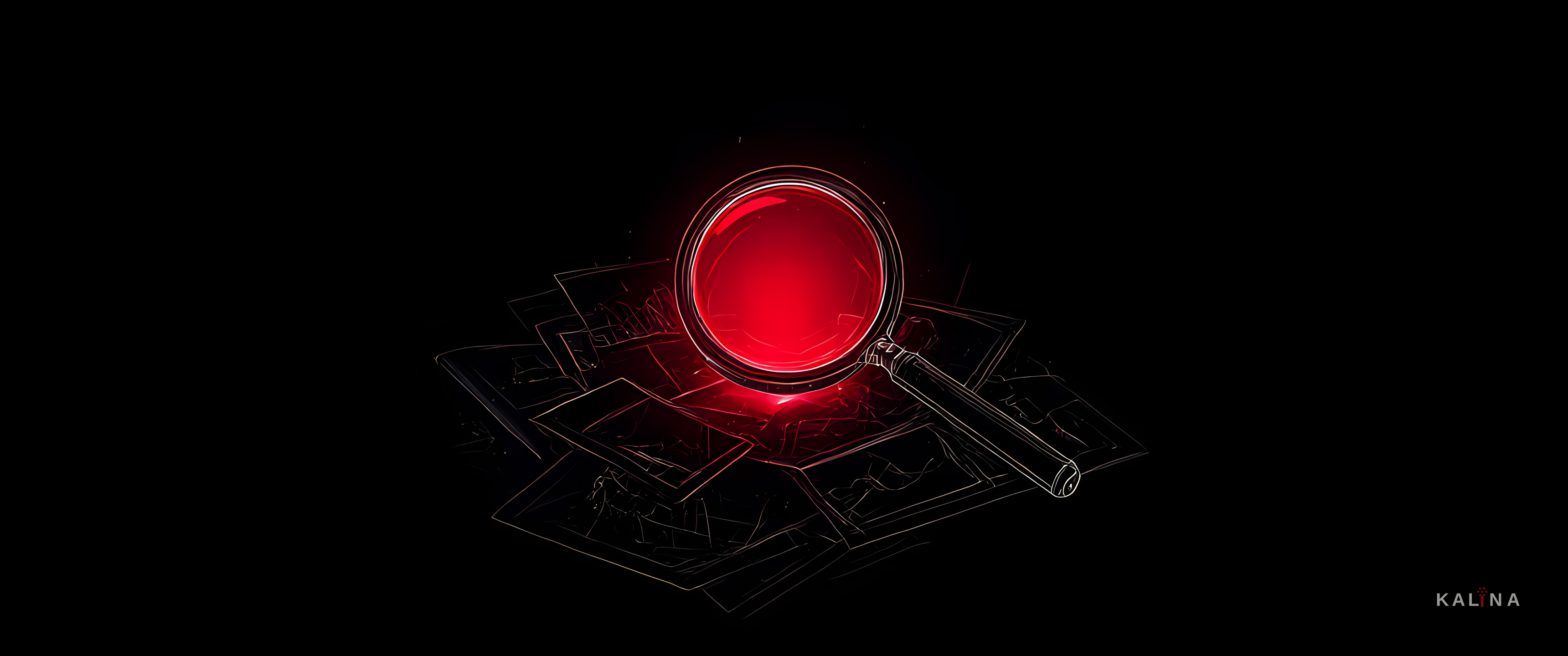

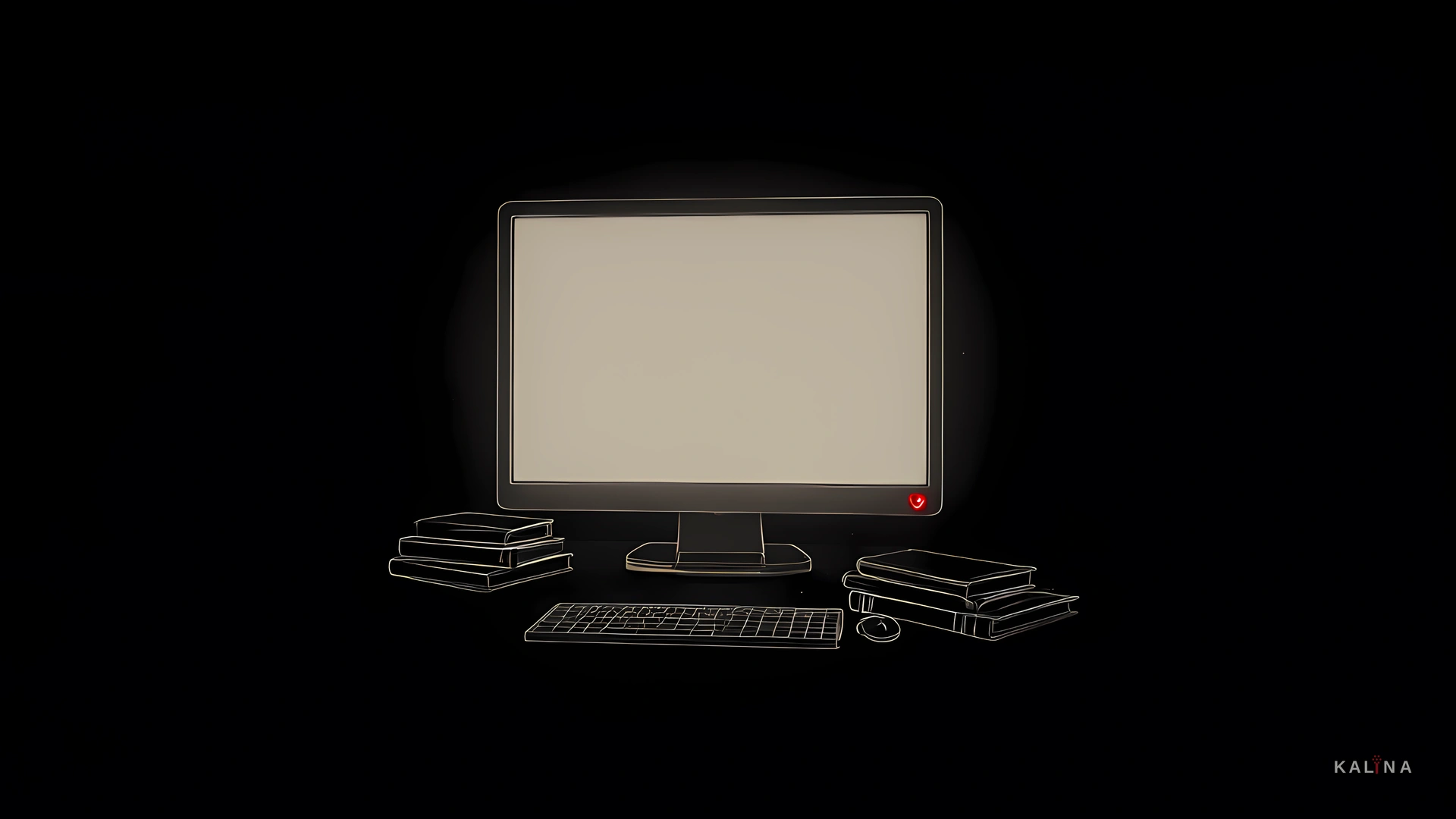
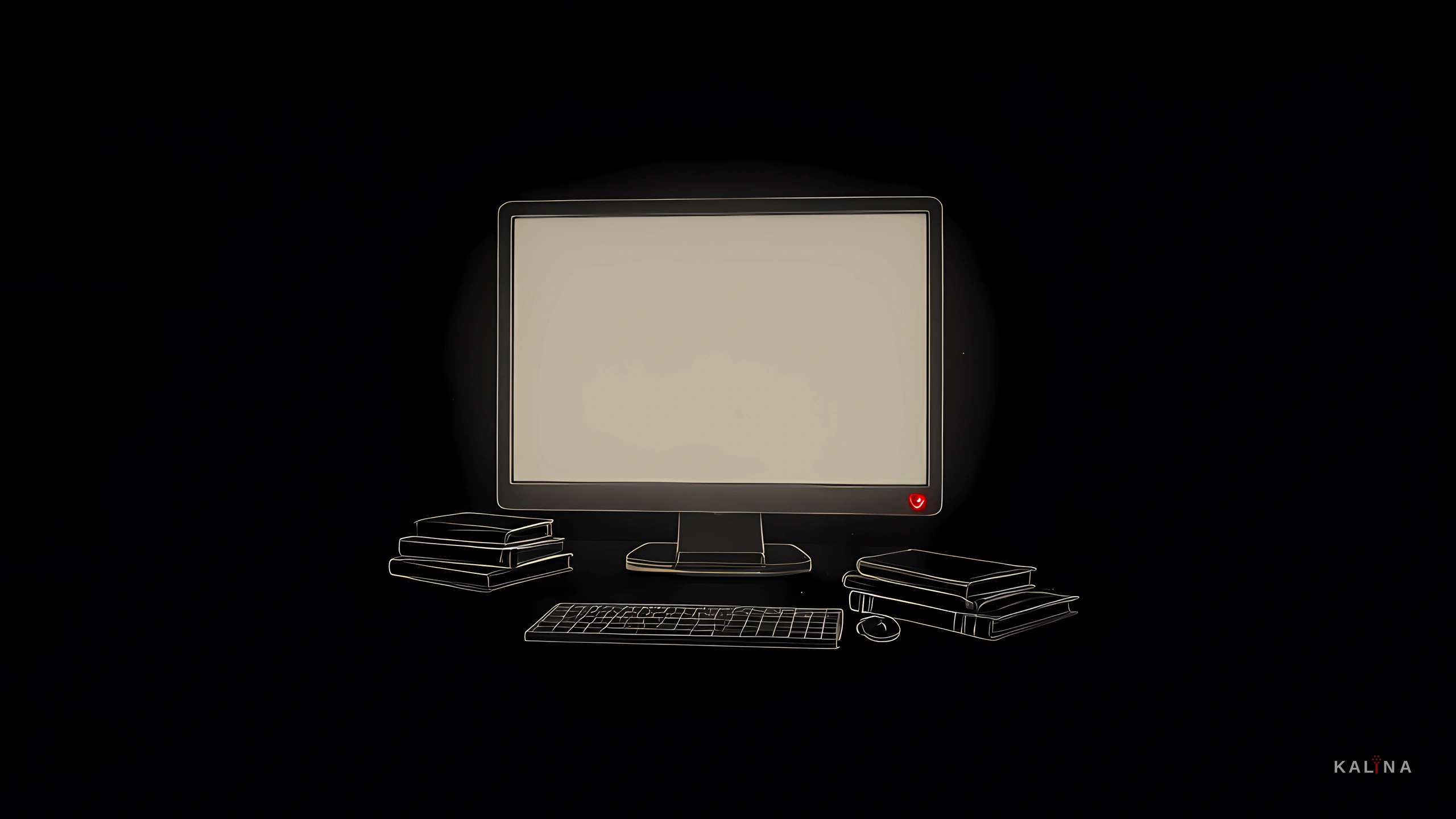
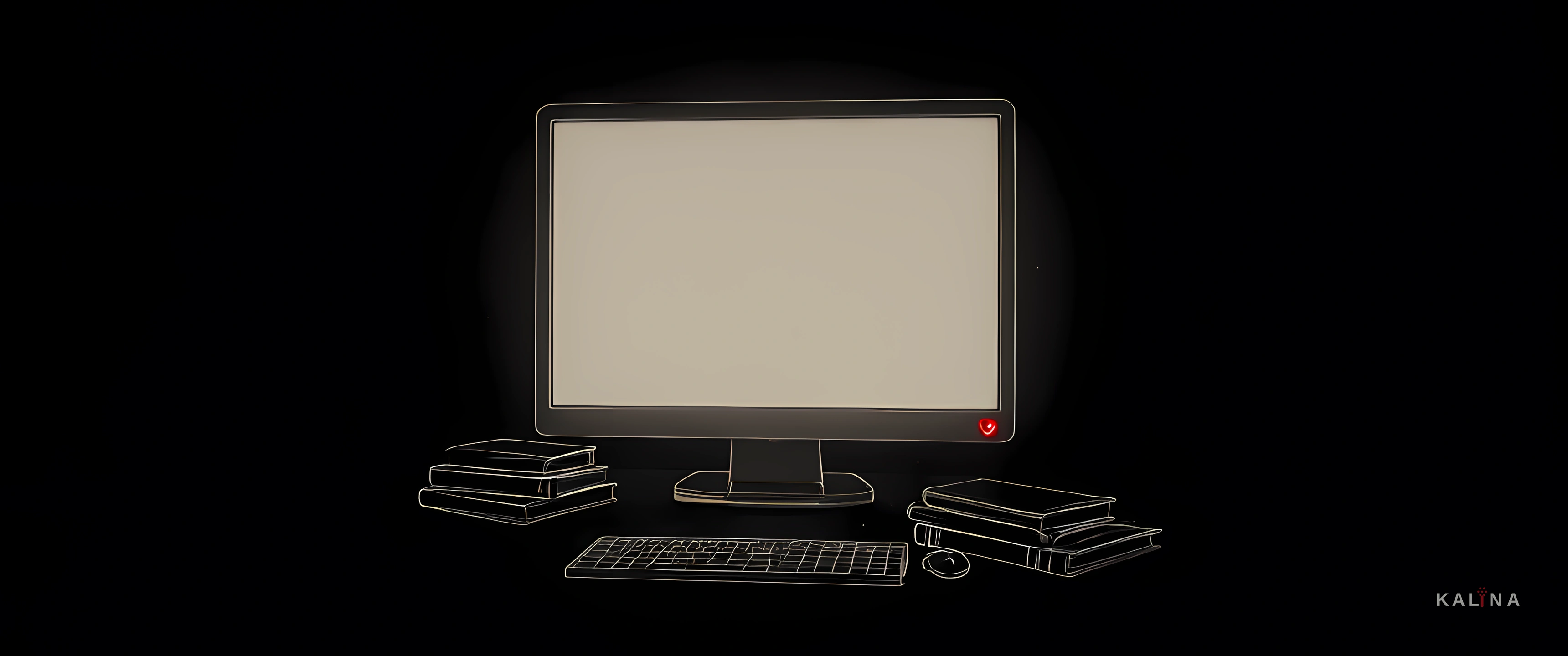
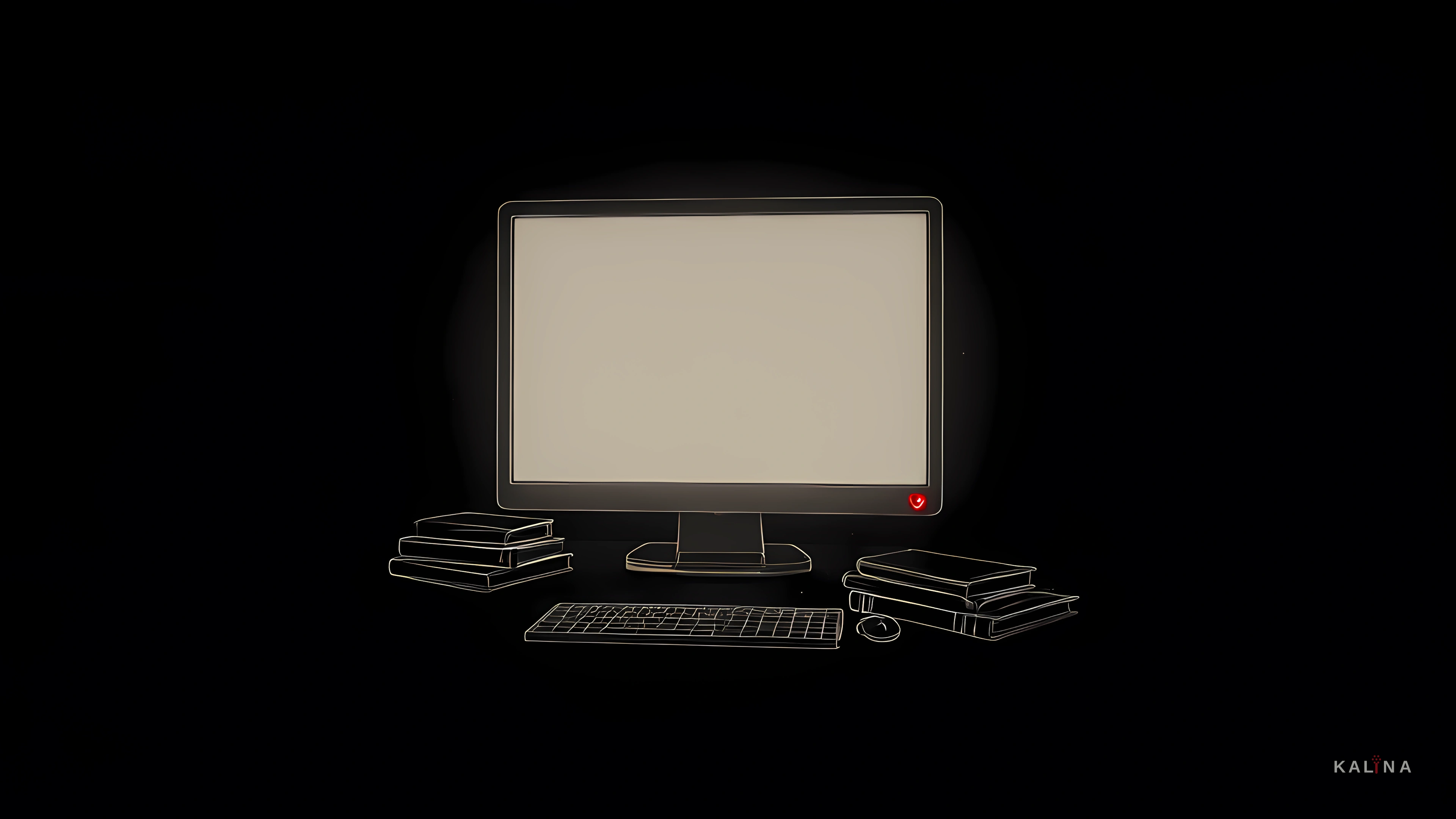
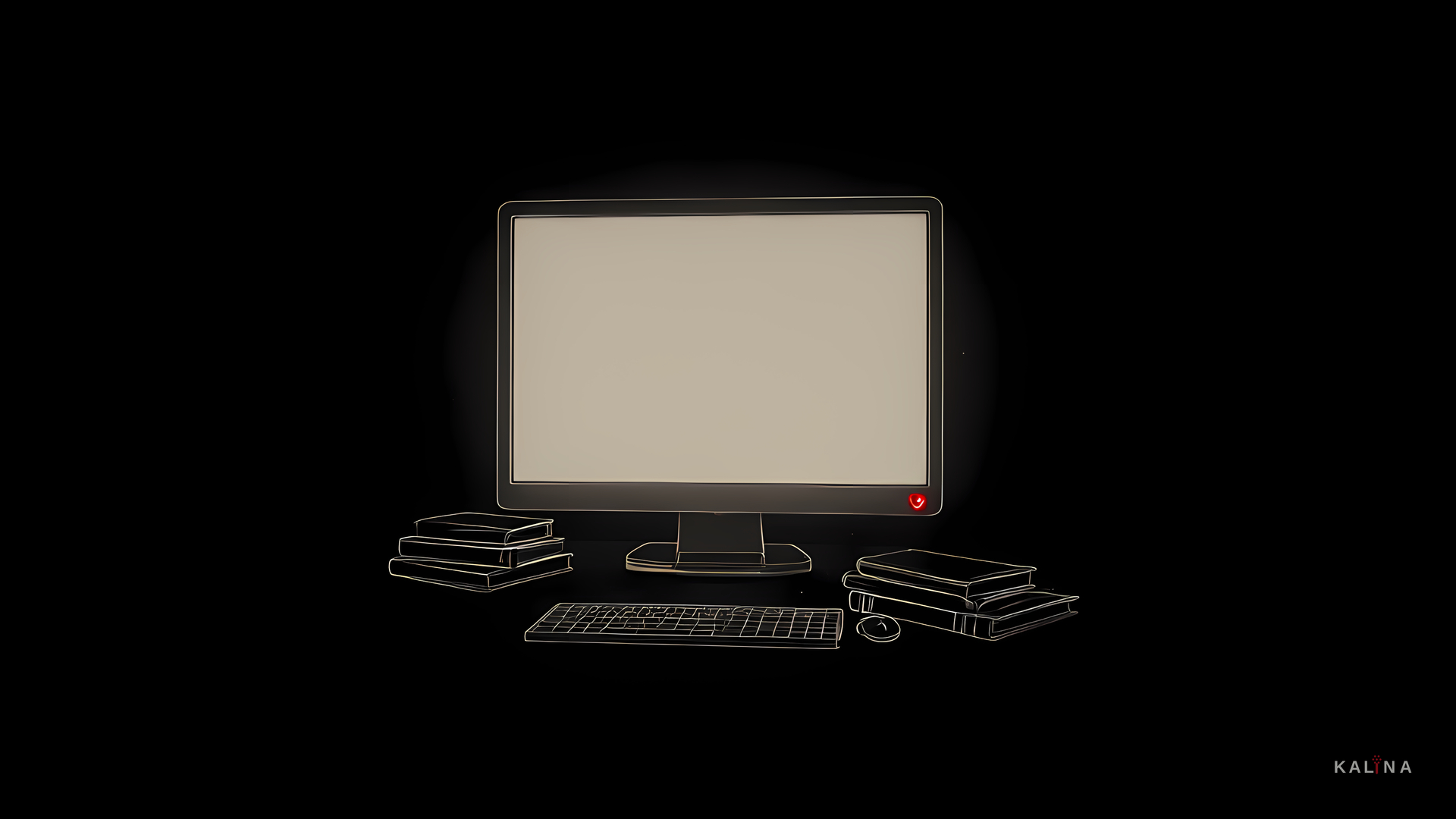
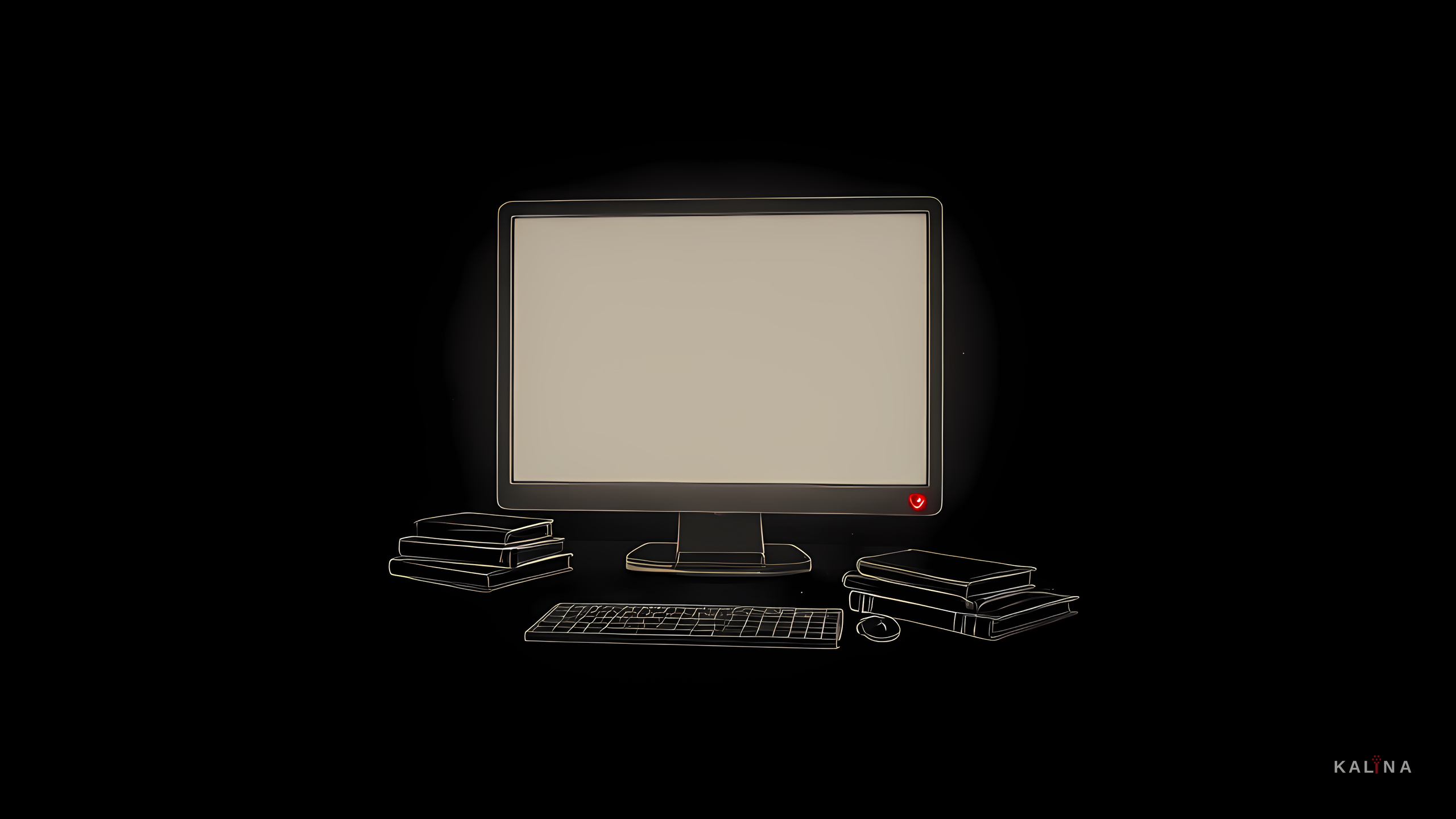
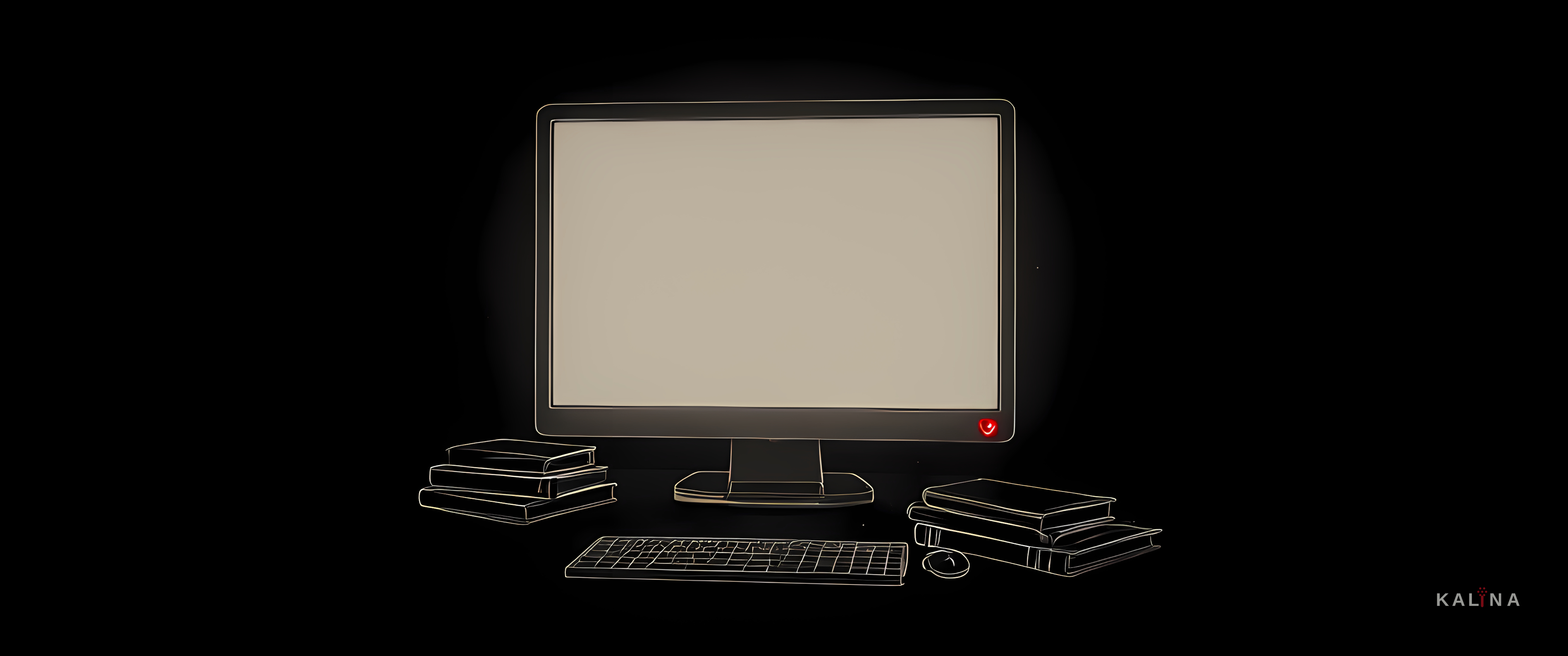
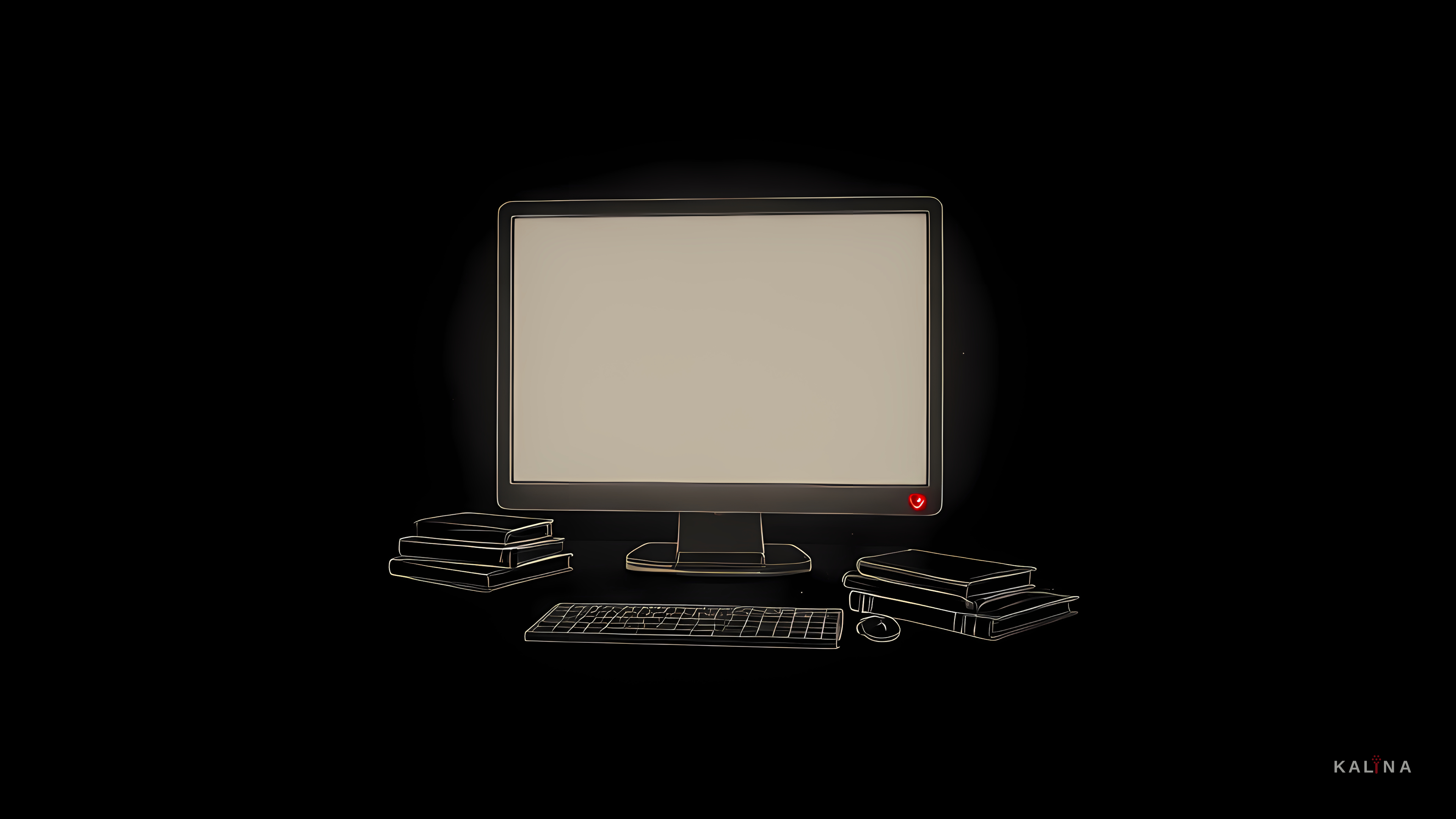
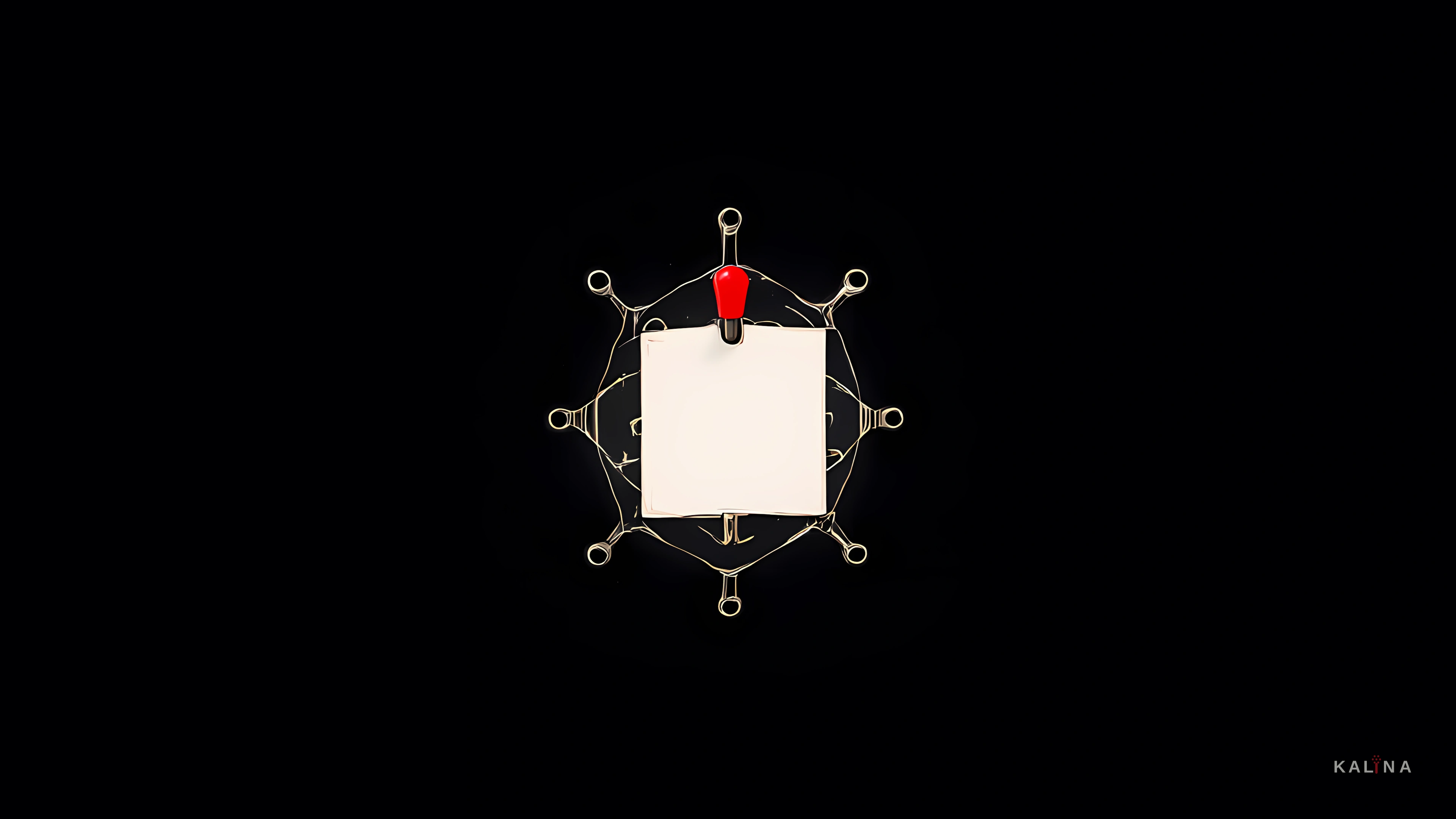
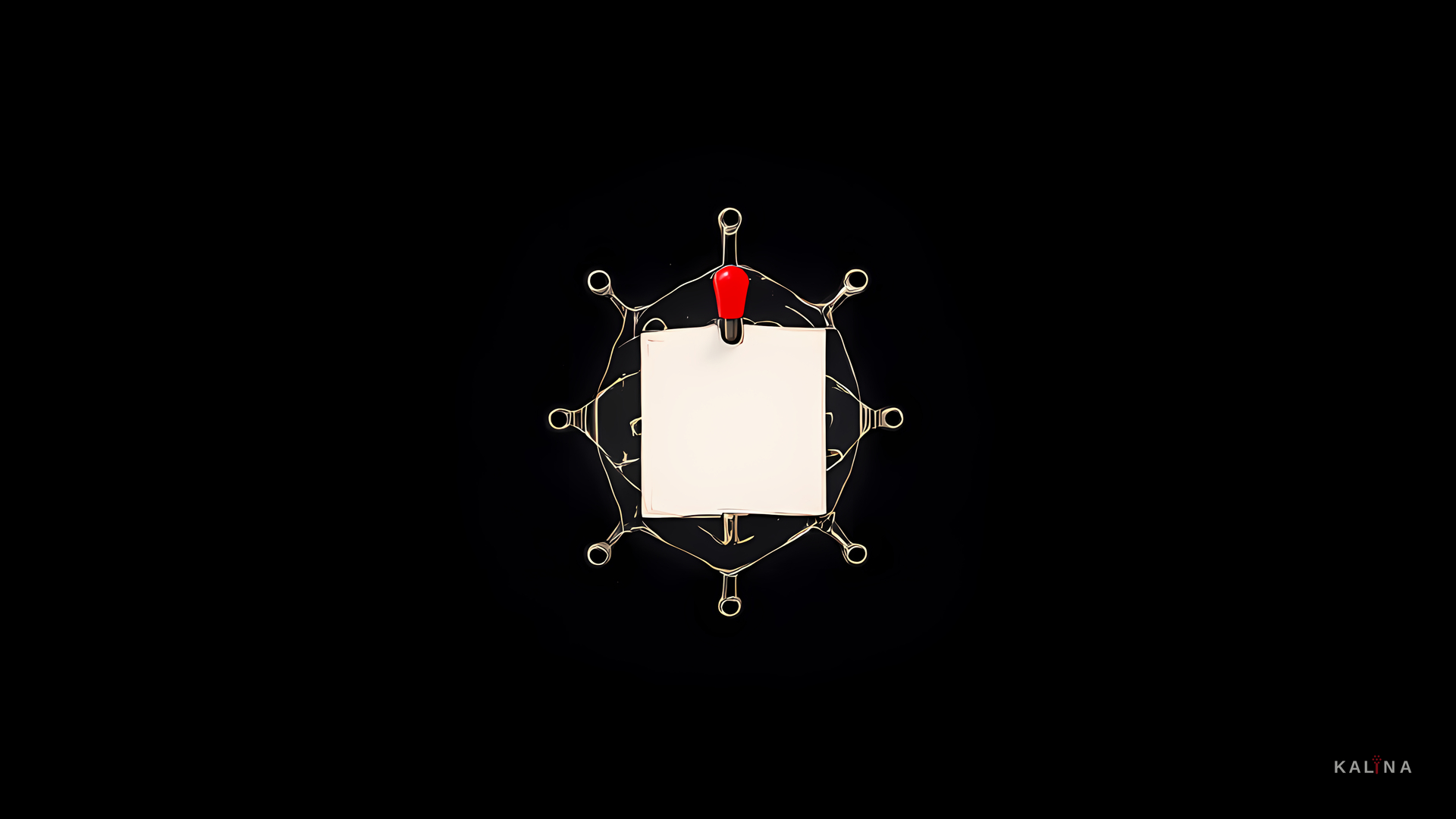
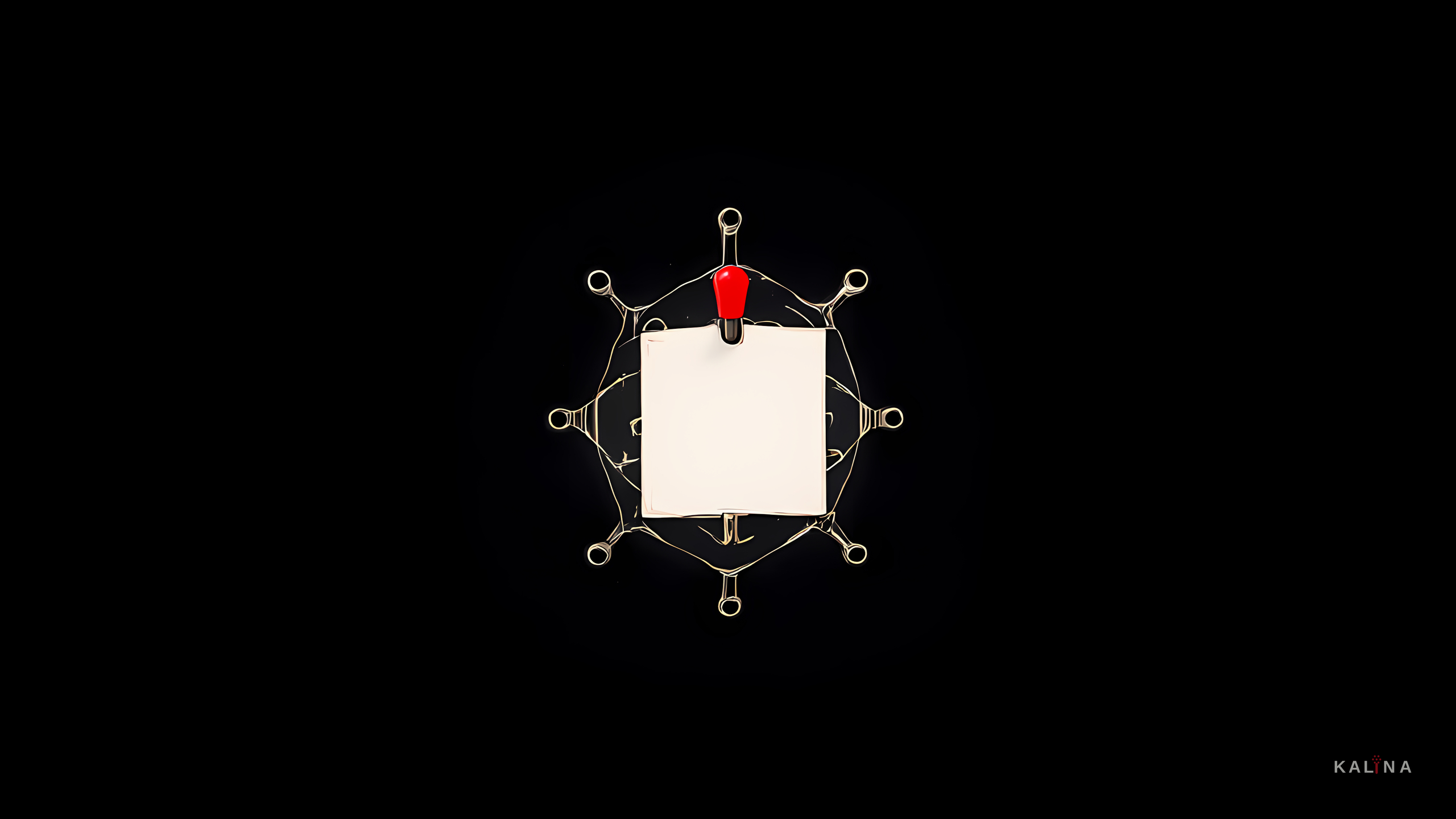
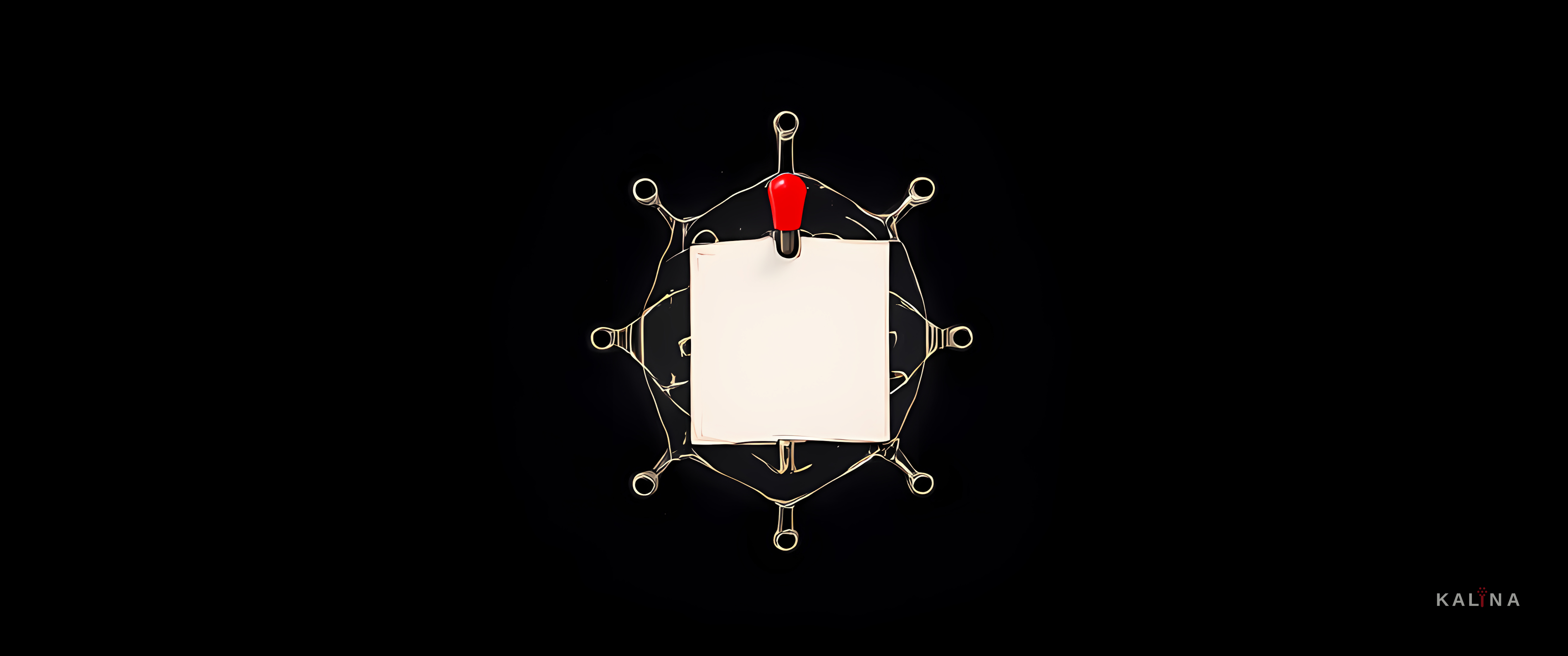























Alle Bilder sind eigens für diesen Digest erzeugt und mit dem KALINA-Zeichen versehen. Nutzung frei, auch gewerblich; eine Quellenangabe „Kalina“ genügt. Kein Abo, keine Registrierung, keine Begrenzung der Downloads.